התקנת תעודה בתוכנת memuplay: הבדלים בין גרסאות בדף
קפיצה לניווט
קפיצה לחיפוש
משתמש חו"ל (שיחה | תרומות) (מחקתי בענין התמונות בפתיחת התוכנה אחר שלא נוגע בגירסה הנוכחית) |
אליהו-מנטפרי (שיחה | תרומות) |
||
| (גרסת ביניים אחת של אותו משתמש אינה מוצגת) | |||
| שורה 21: | שורה 21: | ||
#להוריד את אפליקציית root certificate manager ([https://netfree.link/upload-file/9f10f254e48a296bffa5c592d42d7247bf6083fc ניתן להוריד מכאן]). | #להוריד את אפליקציית root certificate manager ([https://netfree.link/upload-file/9f10f254e48a296bffa5c592d42d7247bf6083fc ניתן להוריד מכאן]). | ||
#לגרור אותה למסך הראשי של המכשיר המדומה, היא תותקן אוטומטית. | #לגרור אותה למסך הראשי של המכשיר המדומה, היא תותקן אוטומטית. | ||
| − | #להוריד את תעודת האבטחה של נטפרי [https://netfree.link/ | + | #להוריד את תעודת האבטחה של נטפרי [https://netfree.link/cacert/united/x2/root_ca_x2_bundle.crt מכאן]. |
#לגרור את קובץ התעודה למסך הראשי של המכשיר המדומה (הוא יועתק לתיקיית sdcard/download), לפתוח את אפליקציית root certificate manager, בפעם הראשונה תופיע הודעה של superuser (האפליקציה שמעניקה את הרשאות ה-Root לאפליקציות אחרות), סמנו "remember choice forever". כעת באפליקציה בחלקה העליון בחרו בסמל התיקיה, בחרו את קובץ התעודה מתיקיית ההורדות, לחצו על Import ואז OK, זהו. | #לגרור את קובץ התעודה למסך הראשי של המכשיר המדומה (הוא יועתק לתיקיית sdcard/download), לפתוח את אפליקציית root certificate manager, בפעם הראשונה תופיע הודעה של superuser (האפליקציה שמעניקה את הרשאות ה-Root לאפליקציות אחרות), סמנו "remember choice forever". כעת באפליקציה בחלקה העליון בחרו בסמל התיקיה, בחרו את קובץ התעודה מתיקיית ההורדות, לחצו על Import ואז OK, זהו. | ||
----- | ----- | ||
<references /> | <references /> | ||
גרסה אחרונה מ־11:58, 13 באוקטובר 2026
For English click here
למעבר מתצוגת עריכה לתצוגת קריאה
עמוד ראשי > תעודת האבטחה > התקנת תעודה בתוכנת memuplay
ℹ️ שים לב: התקנת התעודה בתוכנה זו בעייתית לעיתים, עדיף לנסות להשתמש באימולטור שונה, כגון LD שם ההתקנה פשוטה בהרבה.
הורדת התוכנה:
ניתן להוריד את התוכנה מכאן ללא תשלום[1]. האימולטור תומך בעברית מלאה, יש לבחור בעברית בהגדרות התוכנה (גם אחרי ההגדרה התוכנה עצמה תישאר באנגלית, אבל האימולטור - ההגדרות אנדרואיד, האפליקציות וכו' יהיו בעברית).
התקנת תעודה:
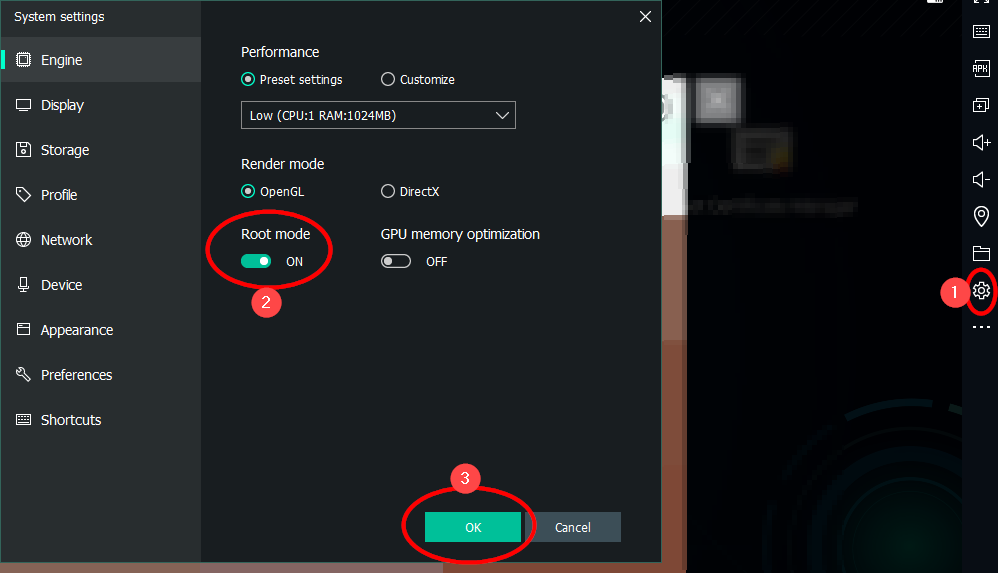
תוכנת memuplay מגיעה עם אפשרות להפעלה עם הרשאות Root מובנות, לכן כל שנותר לעשות הוא:
- להפעיל את התוכנה עם הרשאות root לפי ההוראות המופיעות כאן:

- להוריד את אפליקציית root certificate manager (ניתן להוריד מכאן).
- לגרור אותה למסך הראשי של המכשיר המדומה, היא תותקן אוטומטית.
- להוריד את תעודת האבטחה של נטפרי מכאן.
- לגרור את קובץ התעודה למסך הראשי של המכשיר המדומה (הוא יועתק לתיקיית sdcard/download), לפתוח את אפליקציית root certificate manager, בפעם הראשונה תופיע הודעה של superuser (האפליקציה שמעניקה את הרשאות ה-Root לאפליקציות אחרות), סמנו "remember choice forever". כעת באפליקציה בחלקה העליון בחרו בסמל התיקיה, בחרו את קובץ התעודה מתיקיית ההורדות, לחצו על Import ואז OK, זהו.